 TranslaCat
Bağlantı rehberi ve sık sorulan sorular
Sorununu seç ve adımları sırayla izle. Görseller uygulamanın gerçek ekranları.
Kurulum videosu
App Store ya da Google Play'den TranslaCat'i indir.
Kaynak olarak PS5 ya da Xbox Remote Play'i seç.
Sony hesabınla giriş yap; giriş Sony'nin kendi sayfasında olur, şifren bize gelmez.
Konsolda Uzaktan Oynama'yı aç. PS5: Ayarlar → Sistem → Uzaktan Oynama. Xbox: Ayarlar → Cihazlar ve bağlantılar → Uzak özellikler.
Bağlan'a dokun ve oyunda altyazıyı aç.
Kolu telefona bağla: PS + Create'e ışık yanıp sönene kadar basılı tut, Bluetooth'tan DualSense'i seç.
İsteğe bağlı TV modu: Android TV / Google TV'ye TranslaCat TV'yi kur, QR kodu okut.
Kurulum yardımı / Sık sorulanlar
Telefon modu ücretsiz mi?
Evet. PS5 veya Xbox Remote Play ile oynarken çeviriyi telefonda görebilirsin. TV’de gösterim için üyelik gerekir.
TV’m destekleniyor mu?
Android TV ve Google TV desteklenir; LG webOS test sürümündedir. Samsung için şu anda Android telefon gerekir.
LG’de kod çıkmıyor
Developer Mode ekranındaki 6 karakterlik Passphrase, kurulum komutunun istediği koddur.
TV’de izin sayfasını bulamıyorum
TV’de Ayarlar → Erişilebilirlik bölümünden TranslaCat TV’yi aç ve uygulamaya dön.
Android TV box alsam olur mu?
Önermiyoruz: kutu, konsolun HDMI görüntüsünün üstüne yazı çizemez.
Konsol görünmüyor
Konsolda Remote Play açık olmalı; telefon ve konsol aynı Wi-Fi’da olmalı.
Remote Play bağlantısı (PS5 ve Xbox)
Oyun görüntüsü konsoldan Remote Play ile telefona gelir; TranslaCat bu görüntüdeki altyazıyı çevirir.
PS5’te Ayarlar › Sistem › Uzaktan Oynatma › Uzaktan Oynatmayı Etkinleştir’i aç. Konsol açık ya da dinlenme modunda olsun. Telefon ve konsol aynı ev Wi‑Fi’ında olsun.
TranslaCat’i aç ve kaynak olarak PS Remote Play ya da Xbox Remote Play’i seç. iPhone’da kaynak menüsünde PS5 Remote Play yazar; iOS 18 veya üstü gerekir.

Android PS5 için Sony hesabına giriş yap’a dokun. Giriş Sony’nin kendi sayfasında yapılır; şifren bize ulaşmaz. Sonra listeden PS5’ini seç.

Android iPhone’da PS5’in seçilince Bağlan’a dokun. PS5 bulunmazsa PS5 kodu ile bağla’yı kullan; kodu PS5’te Ayarlar › Sistem › Uzaktan Oynatma bölümündeki cihaz bağlama ekranında görürsün.

iPhone Xbox için Xbox Remote Play’i seçince Microsoft’un resmî sayfasında kendi hesabınla giriş yap, ardından konsolunu seç.
Bağlanınca oyun görüntüsü telefona gelir. Görüntü takılıyorsa konsolu modeme kabloyla, telefonu 5 GHz Wi‑Fi’a bağla.

iPhone
“PS bağlantıyı kabul etmedi”
PS5 bağlantı isteğini geri çevirdiğinde bu yazı çıkar. Çoğu zaman konsolun bir ayarı ya da açık kalan başka bir oturum sebeptir.
PS5 açık ya da dinlenme modunda olmalı. Tamamen kapalıysa konsolu aç. Dinlenme modundan uyanabilmesi için PS5’te Ayarlar › Sistem › Güç Tasarrufu bölümünde internete bağlı kalmayı ve ağdan açmayı etkinleştir.
PS5’te Ayarlar › Sistem › Uzaktan Oynatma › Uzaktan Oynatmayı Etkinleştir açık olsun.
Telefon PS5 ile aynı Wi‑Fi’da olsun. Başka bir Remote Play oturumu (başka telefon, bilgisayar ya da PS Remote Play uygulaması) açık kalmasın.
Android’de birkaç saniye bekleyip Bağlan’a yeniden dokun. Olmazsa Konsol kurulumu’ndan PS5’ini yeniden seç.

Android iPhone’da PS5 bağlantısı tamamlanamadı görürsen Tekrar dene’ye dokun ya da PS5 kodu ile bağla’yı kullan.

iPhone
Kol (DualSense) bağlantısı kopuyor
Remote Play’de kol PS5’e değil telefona bağlanır. Kol PS5’e bağlı kalırsa telefondaki oturumu kontrol edemezsin.
Oturum başlarken uygulama bunu hatırlatır. Kolu telefona bağlamak için uyarıdaki adımları izle.

iPhone Kolun PS ve Create tuşlarını ışık hızla yanıp sönene kadar birlikte basılı tut.
Telefonun Bluetooth ayarlarını aç ve DualSense Wireless Controller’ı seç.
Oyun sırasında kolu PS5’e yeniden bağlama: bu uzak oturumu kapatır. İşin bitince kolu USB kablosuyla PS5’e takıp PS tuşuna bas.
Kol yanında değilse ekrandaki tuşlarla oynayabilirsin. Android’de Kumanda düğmesi ekrandaki tuşları açar ve kapatır.
Bağlandım ama altyazılar çevrilmiyor
TranslaCat oyunun ses kaydını değil, ekrandaki altyazı yazısını çevirir. Önce yazının okunabildiğinden emin ol.
Oyunun ayarlarında altyazıları aç; varsa büyük altyazı boyutunu ve arka planı seç.
⚙ Ayarlar › Dil bölümünde Oyun dili altyazının dili, Çeviri dili okumak istediğin dil olsun.
Ekranda altyazı varken Altyazı alanı’na dokun. Yeşil çerçeveyi yalnız altyazı satırının üstüne getir ve onayla. iPhone’da Otomatik bul’u deneyebilir, sonra Alanı onayla’ya dokunabilirsin.

Android Alan onaylanınca düğmede Onaylı yazar ve durum satırında çevirinin etkin olduğu görünür.

Android Menüleri ve ipuçlarını da çevirmek için ⚙ Ayarlar’da Tüm ekranı çevir (menüler dahil)’i aç. iPhone’da bu seçenek Altyazı alanı menüsündedir.

Android Çeviri yazısı küçük geliyorsa ⚙ Ayarlar › Altyazı › Boyut ile büyüt. Telefon modunda çeviri oyun görüntüsünün altında görünür.

Android
Hangi TV’de çalışır?
Çeviriyi oyunun üstünde görmek için TV’nin kendisinde TranslaCat TV çalışmalı. TV’n uygun değilse ücretsiz Telefon modu her zaman çalışır.
TV’nin kendisi Android TV / Google TV olmalı. Örnek: Sony BRAVIA, Xiaomi, TCL ve Android TV’li Philips, Grundig, Arçelik, Toshiba modelleri. TV’nin Ayarlar › Hakkında bölümünden kontrol edebilirsin.

iPhone Mi Box gibi harici kutular ve çubuklar, başka bir HDMI girişindeki konsol görüntüsünün üstüne yazı yazamaz. TranslaCat TV’yi bunlara kurma.
Eşleştirmeden sonra ücretsiz HDMI testini yap. Test yazısını oyunun üstünde görüyorsan TV’n uygun.

TV LG webOS ve Samsung’da TV uygulaması bilgisayardan bir kez kurulur; aşağıdaki LG ve Samsung bölümlerine bak. Diğer TV’lerde ve monitörlerde çeviriyi Telefon modunda oku.
TV uygulaması Google Play’de çıkmıyor
TranslaCat TV, TV’lerin Google Play’inde henüz herkese açık değil. Downloader uygulamasıyla sitemizden kurabilirsin.
TV’de Google Play’i aç, Downloader uygulamasını (AFTVnews) ara ve kur.
Downloader’ı aç, adres kutusuna translacat.info/android-tv yaz ve Go’ya bas.
Açılan sayfanın indirme bölümünde TV APK indir’i, sonra TV’ye aktarmak için indir’i seç. TV izin isterse Downloader’ın uygulama yüklemesine izin ver ve kurulumu onayla.
Bu dosya yalnız TV içindir; telefona kurma. Telefondaki TranslaCat da aynı adımları gösterir.

iPhone TranslaCat TV’yi aç ve diğer uygulamaların üstünde gösterme iznini ver. Ekranda QR kod çıkınca eşleştirmeye geç.

TV Google Play kapalı testine katılmak istersen TV’nin Google hesabıyla groups.google.com/g/translacat-tv-testers grubuna katıl, play.google.com/apps/testing/com.translacat.tv adresinde test kullanıcısı ol ve TV’de Google Play’de TranslaCat TV’yi ara.
QR ile TV eşleştirme
Telefon ile TV bir kez QR ile eşleşir. Kamera yalnız bu QR kodunu okumak için açılır.
Telefon ve TV aynı ev Wi‑Fi ağında olsun.
TV’de TranslaCat TV’yi aç; ekranda QR kod ve altında bir kod belirir.
Telefonda TranslaCat’i aç. iPhone’da TV sekmesinde QR okut’a dokun. Android’de ⚙ Ayarlar › TV’ye bağlan › Android TV / Google TV › QR kodu okut’u seç.

iPhone QR okunmazsa TV’de yazan IP adresini ve 8 haneli kodu telefondaki alanlara elle yaz ve Bağlan’a dokun.
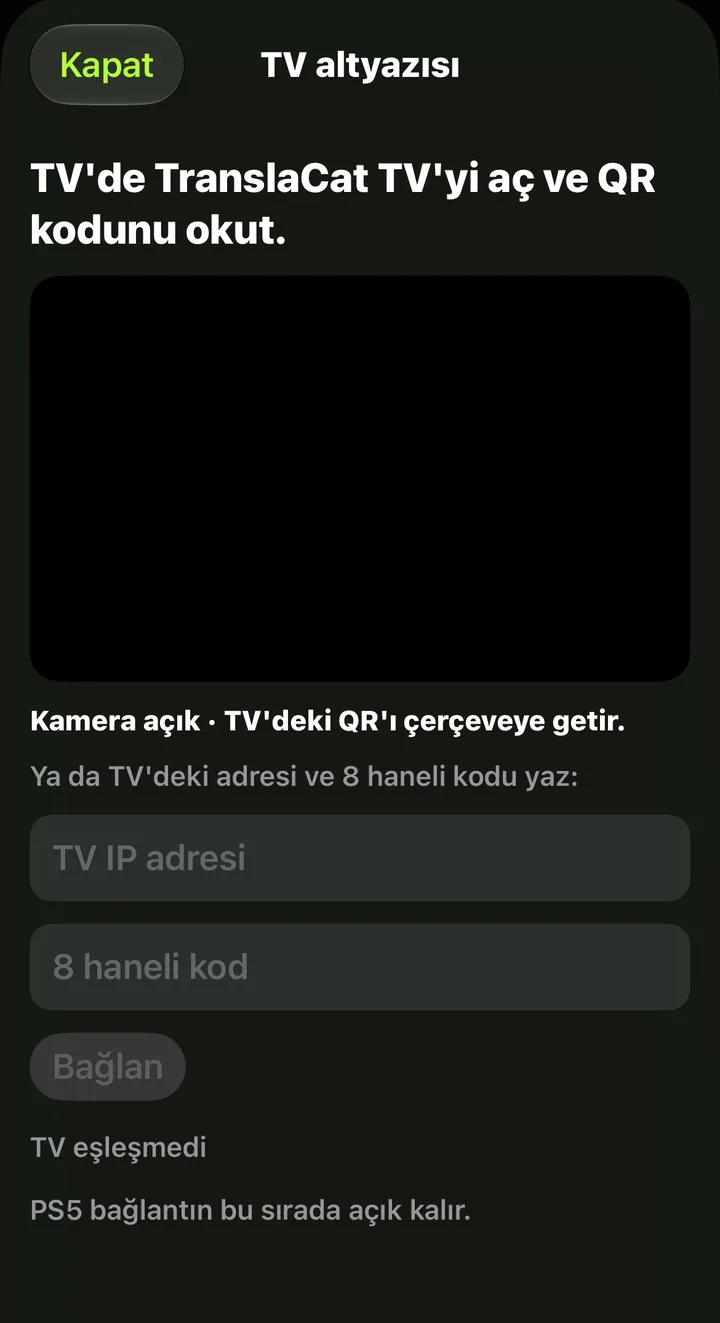
iPhone Eşleşince TV’deki test yazısını oyunun üstünde gördüğünde telefonda onayla.
Yine eşleşmiyorsa TV’de yalnız güncel TranslaCat TV’nin açık olduğundan emin ol, iki uygulamayı da kapatıp yeniden aç ve tekrar dene.
LG TV (webOS) kurulumu
LG uygulaması LG mağazasında değil. Test sürümü, LG’nin Developer Mode’u ile bilgisayardan bir kez kurulur.
TV’de LG Content Store’u aç, Developer Mode uygulamasını kur ve ücretsiz LG Developer hesabınla gir.
Dev Mode Status’u aç; TV yeniden başlar. Uygulamayı tekrar aç ve Key Server’ı aç. Ekranda 6 karakterlik bir parola çıkar.
Bilgisayarı TV ile aynı Wi‑Fi’a bağla. Mac’te Terminal’e, Windows’ta PowerShell’e aşağıdaki tek satırı yapıştır ve Enter’a bas.
Maccurl -fsSL https://translacat.info/lg/kur.sh | shWindowsirm https://translacat.info/lg/kur.ps1 | iexSorulunca TV’deki 6 karakterlik parolayı yaz. Bitti yazınca TranslaCat TV açılır. Mac’te “event not found” görürsen betiğin içeriğini değil, yalnız bu tek satırı yapıştır.
Telefonu QR ile eşleştir (yukarıdaki QR bölümü). Developer Mode yaklaşık 1000 saatte bir uzatılmalı: Developer Mode uygulamasında EXTEND.
Samsung TV
TranslaCat Samsung TV’de çalışır; iPhone veya Android telefonla eşleşir. TV uygulaması bilgisayardan bir kez kurulur.
Kurulum, bilgisayardaki yardımcıyla TV’nin Geliştirici Modu üzerinden yapılır. Adımları Samsung sayfasında izle.
Yardımcının gösterdiği TV kimliğini (DUID) Samsung sayfasında anlatıldığı gibi bize gönder; o TV’ye özel paketle yardımcıyı bir kez daha çalıştırınca TranslaCat TV kurulur.
iPhone veya Android telefonda TranslaCat › ⚙ Ayarlar › TV’ye bağlan › Samsung Smart TV › QR kodu okut Eski sürümlerde bu bölüm ⚙ Ayarlar › Samsung TV altındadır.

Android Çeviri yalnız HDMI girişindeki görüntünün üstünde görünür; TV’nin kendi uygulamalarının (Netflix, Gaming Hub) üstünde görünmez.
AI çevirisi ve giriş
AI çevirisi TV Plus aboneliğine dahildir. Cihaz içi çeviri ücretsiz kalır.
Haftalık / Aylık / Yıllık
29,90 / 59,90 / 499,90
Fiyatlar ülkene göre değişir; güncel fiyat App Store ve Google Play’de görünür.
Son güncelleme: 4 Kasım 2026
iPhone’da Apple, Android’de Google hesabınla giriş yap.
TV Plus aboneliğini uygulamadan seçebilirsin. Güncel fiyatı uygulamada ve mağazada görebilirsin.
Çeviri menüsünden AI çevirisini seç. İstenen paylaşım onayını incele.
Aboneliğini satın aldığın mağazadan yönetebilirsin. Sorun yaşarsan destek ekibine ulaş: support@translacat.info.